
Как добавить кнопку «Онлайн-запись» в Яндекс.Карты?
Кнопка онлайн‑записи в Яндекс.Картах позволяет клиентам записываться на приём прямо из карточки вашей организации, не переходя на сайт салона.
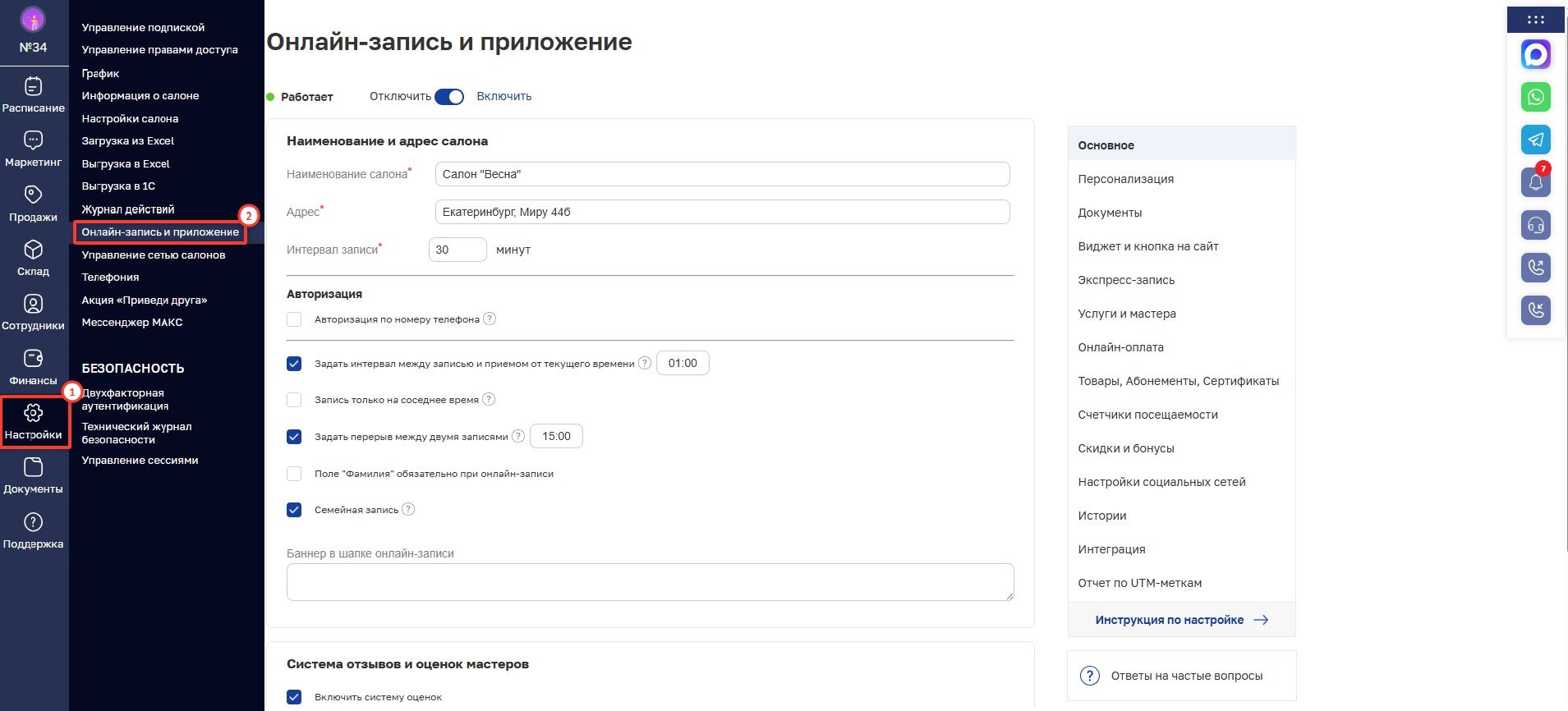
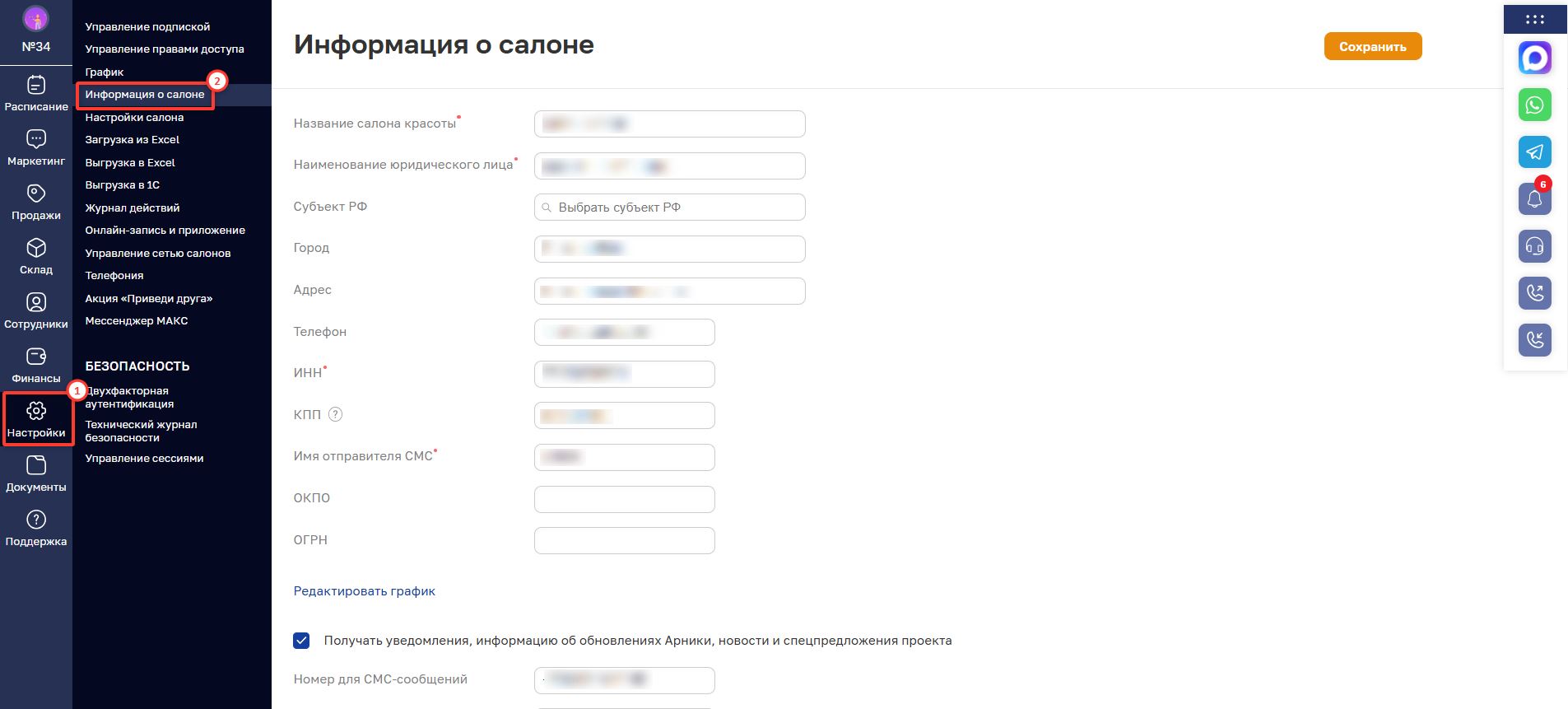
Шаг 1. В левом меню откройте раздел «Настройки» (1) - Онлайн-запись и приложение (2).
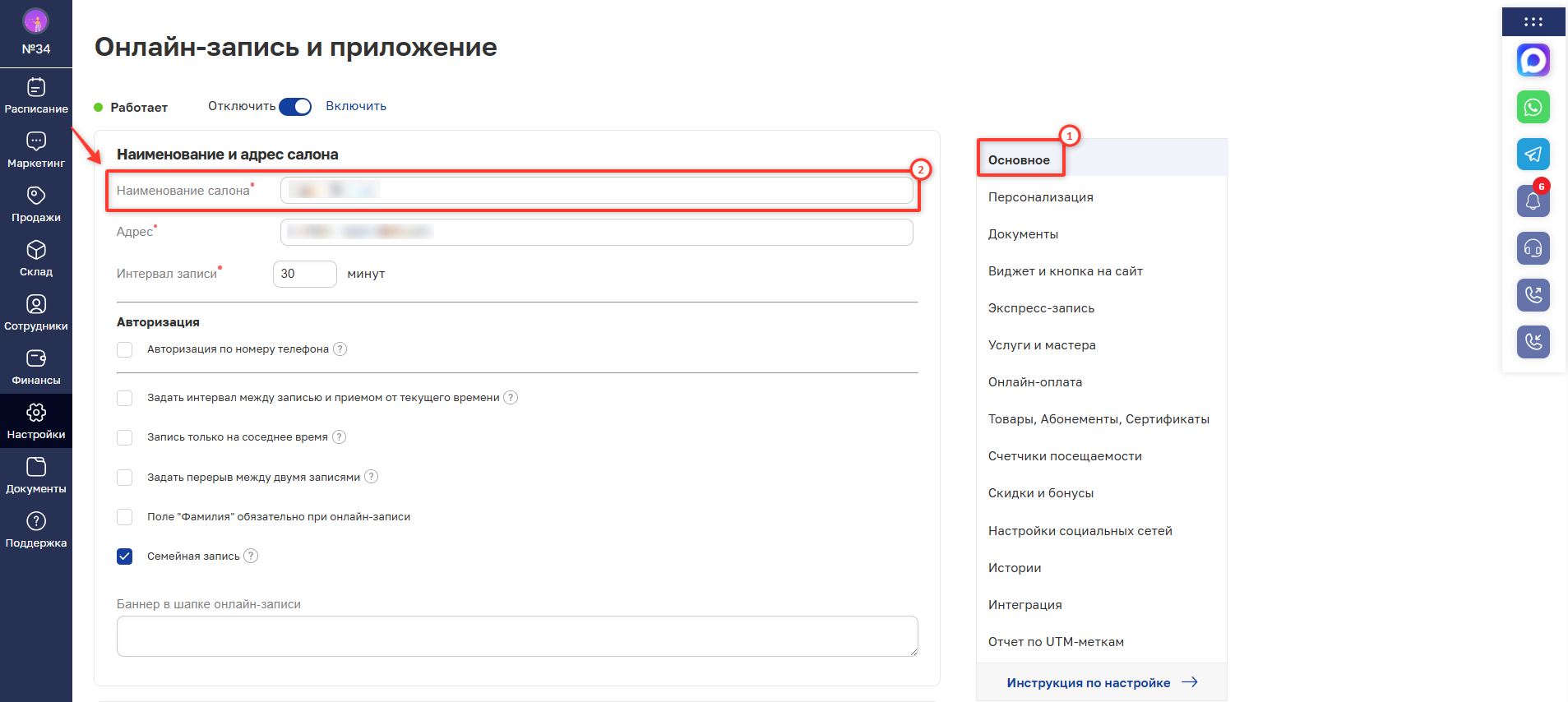
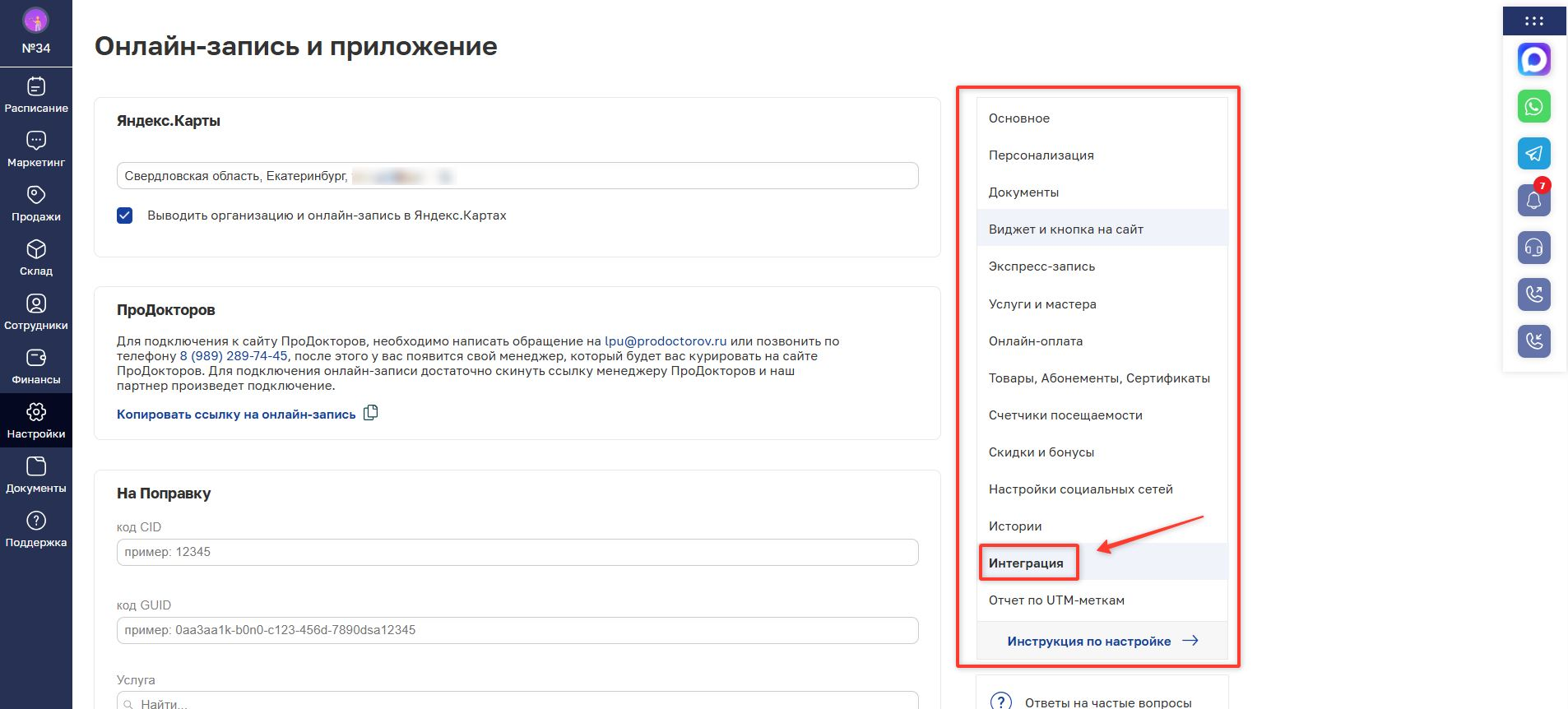
Шаг 3. Перейдите во вкладку «Интеграция», расположенную в правом меню.
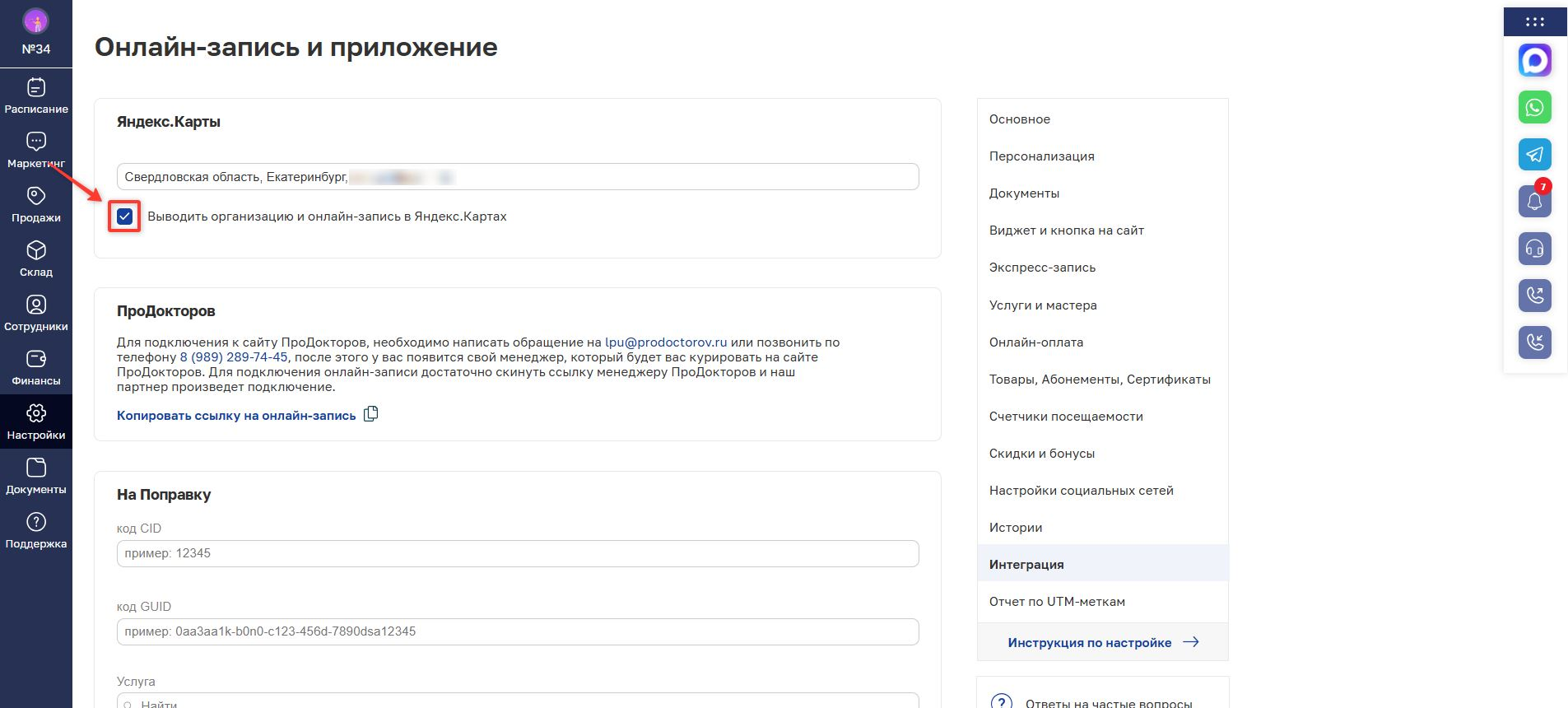
Шаг 3. В блоке «Яндекс.Карты» укажите адрес своего салона.
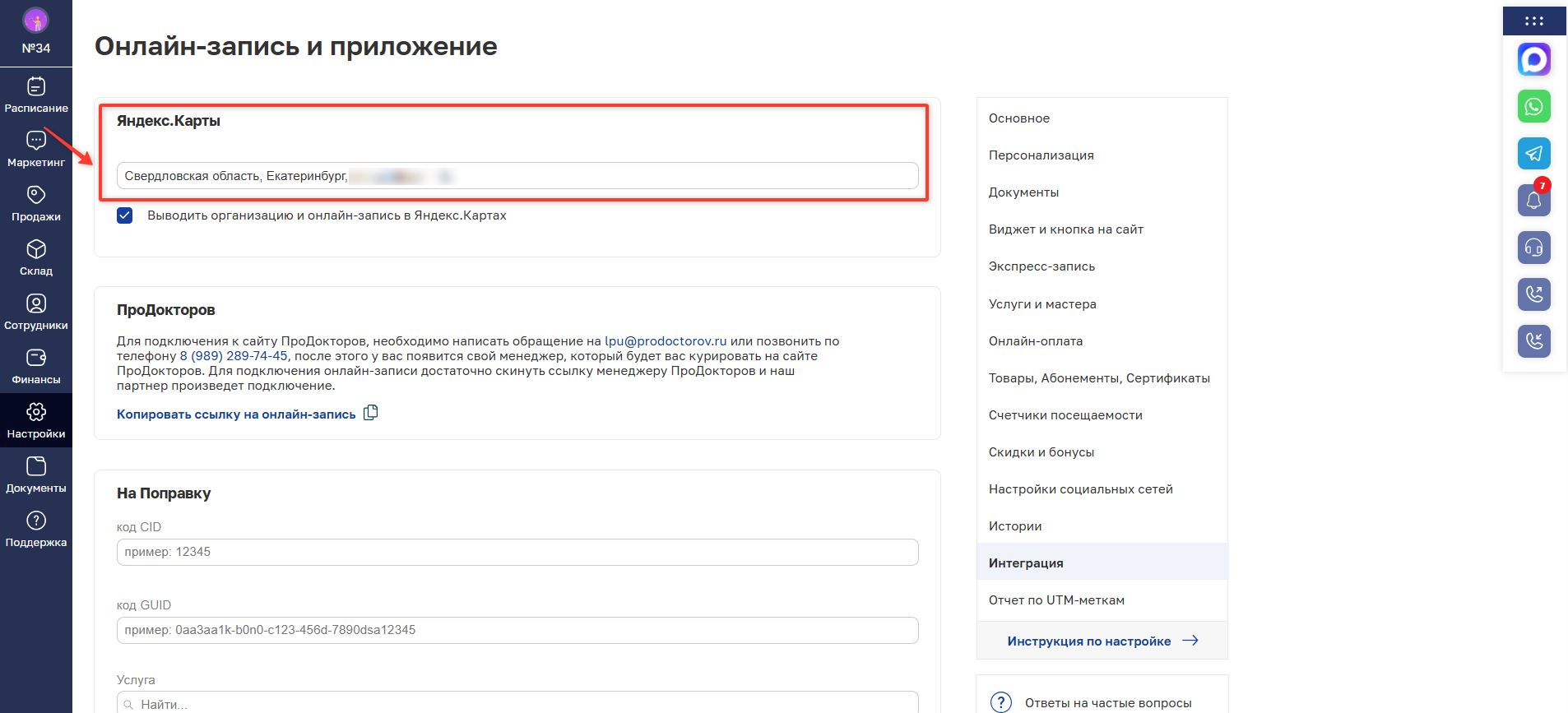
Шаг 4. Установите отметку в чек-боксе напротив значения «Выводить организацию и онлайн-запись в Яндекс.Картах».
Примечание: адрес салона должен полностью совпадать с адресом, указанным в Яндекс.Картах.
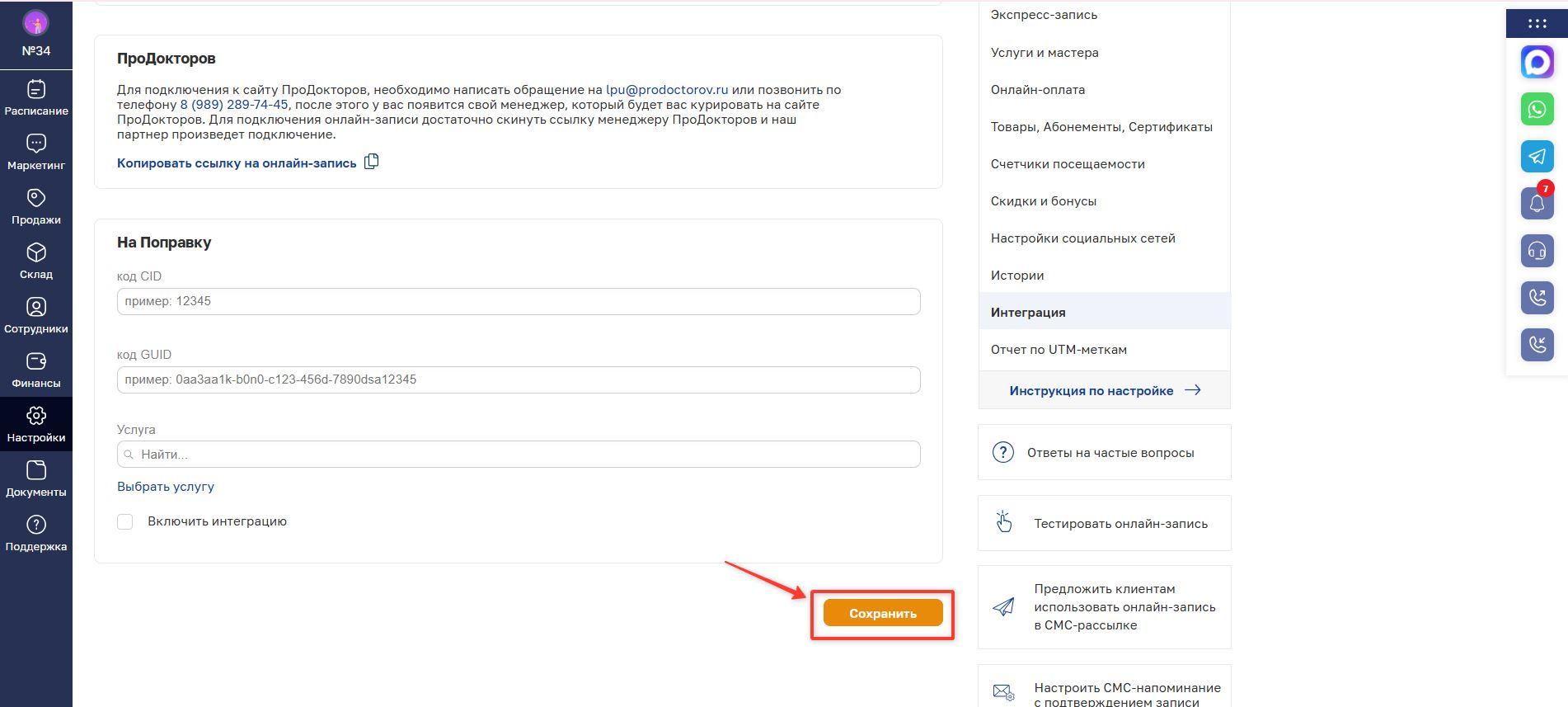
Шаг 5. Нажмите кнопку «Сохранить», расположенную внизу страницы.
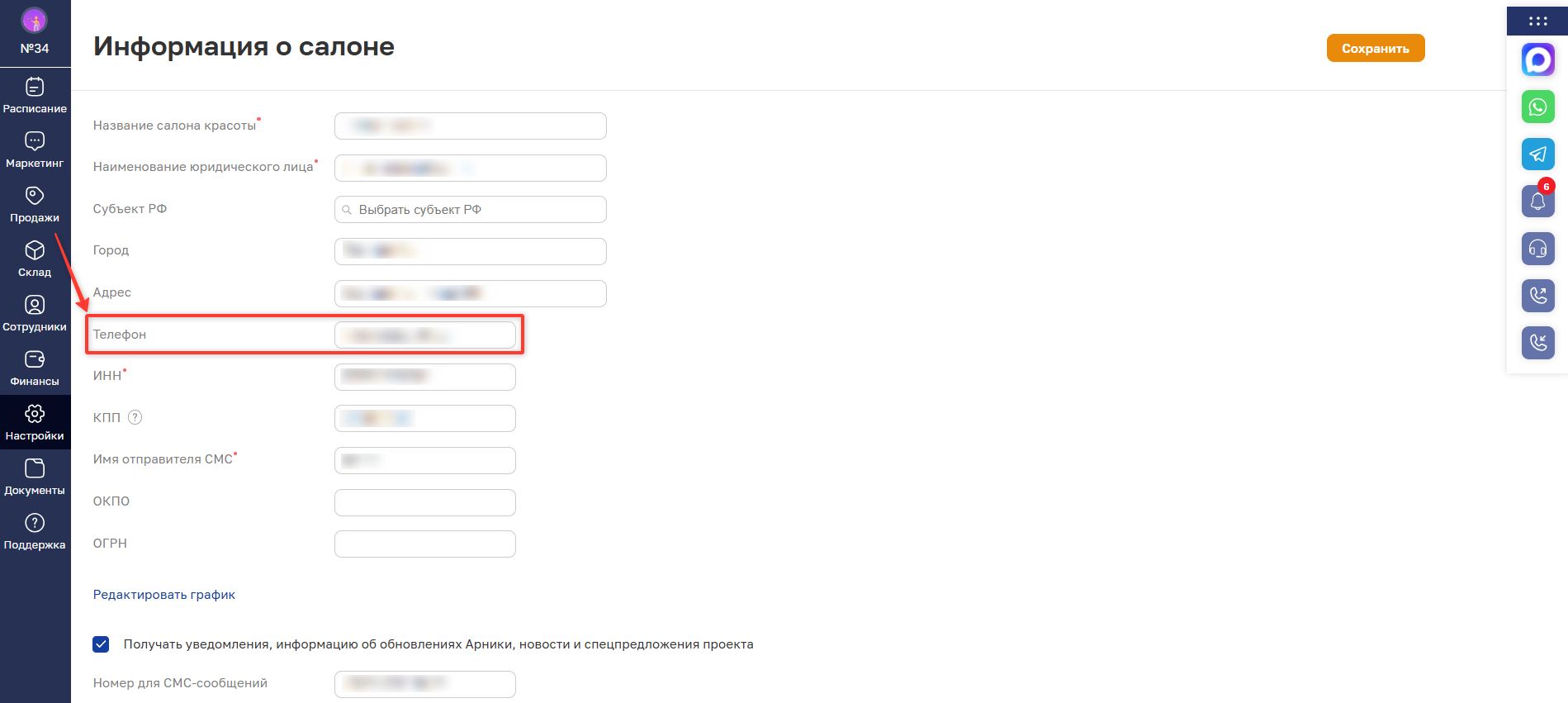
Шаг 8. Убедитесь, что номер телефона идентичен номеру, указанному в личном кабинете Яндекс.Бизнеса при регистрации.
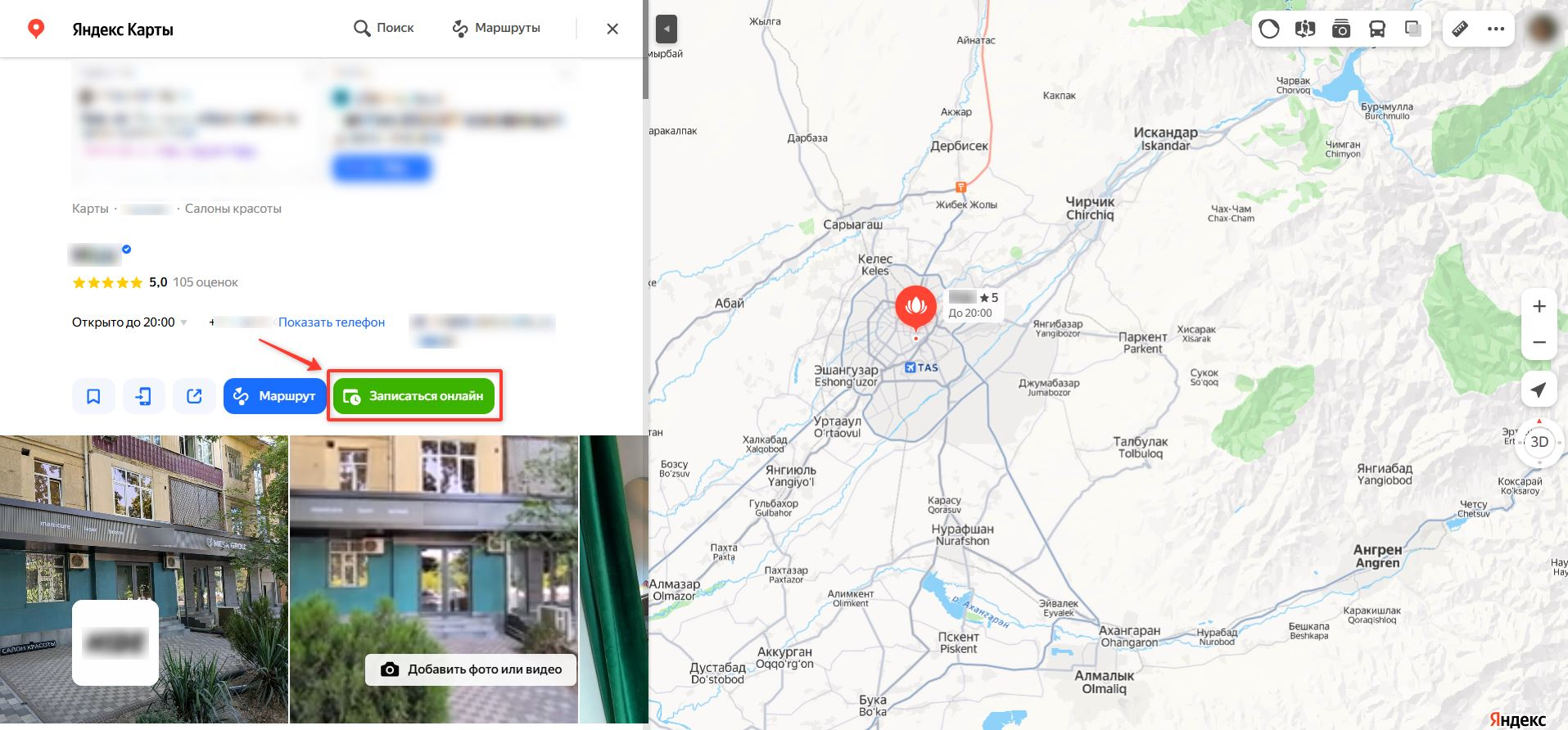
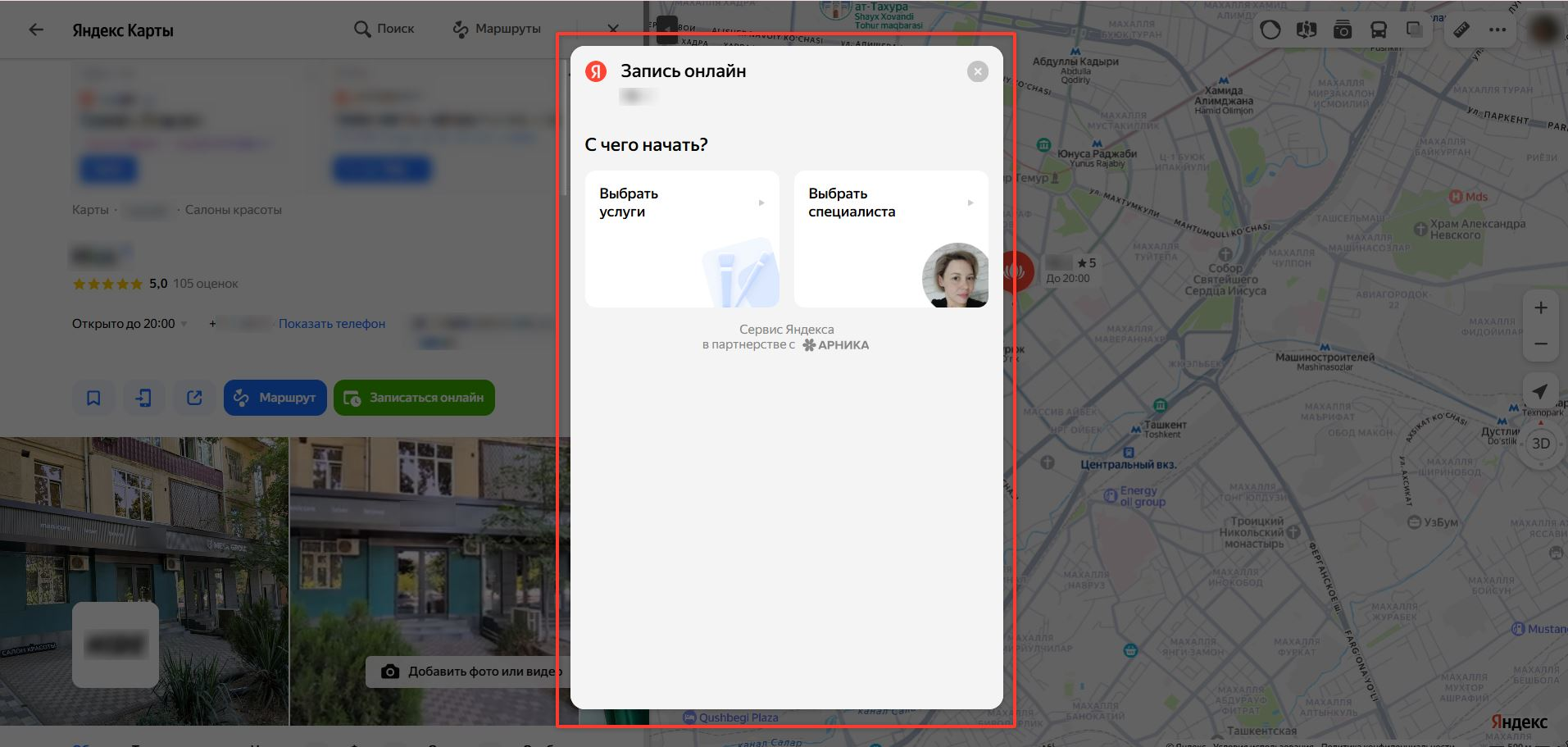
При нажатии откроется модальное окно с выбором услуги или специалиста для записи на приём.
Важно:
Если вы выполнили все шаги, но кнопка онлайн‑записи так и не появилась, обратитесь в службу поддержки Яндекс.Бизнеса через данную форму: https://yandex.ru/support/business-priority/ru/troubleshooting/feedback-company.
Укажите следующую информацию:
- Название партнёра: Арника;
- Идентификатор организации из CRM Арника;
- Ссылку на организацию в Яндекс.Картах, где ожидается появление кнопки.